
Paramètres
Les champs qui déterminent le fonctionnement de la caisse sont répartis sur quelques pages sous Paramètres. Le groupe Paramètres > Caisse n’est affiché que tant que la caisse est activée.
Profil d’entreprise
- Nom : est le bénéficiaire dans le code QR EPC que l’acheteur scanne au comptoir.
- IBAN : est le compte sur lequel le code QR EPC et le virement manuel effectuent le paiement. Sans IBAN valide, les deux sont marqués « pas d’IBAN » sous Liens de paiement et ignorés à l’encaissement.
- Taux de TVA par défaut (%) : est le taux de TVA avec lequel un nouveau produit démarre, y compris lorsque vous en créez un en encaissant un montant.
- Description par défaut : est la description dans le code QR EPC lorsque vous encaissez le panier. Un compte client utilise le nom du compte à la place.
Caisse > Utilisateurs
Cette page n’existe que lorsque « Plusieurs utilisateurs » est activé sous Fonctionnalités. Elle liste chaque utilisateur avec son nom et son adresse e-mail. Cliquez sur le plus pour ajouter un collègue avec un nom, une adresse e-mail et un mot de passe ; il se connecte avec ceux-ci. Cliquez sur un utilisateur pour le modifier :
- Nom : est affiché avec la vente. Avec plusieurs utilisateurs, les tickets de caisse et les comptes clients reçoivent une colonne avec l’utilisateur qui a fait la vente.
- Adresse e-mail : est le nom d’utilisateur. Vous ne pouvez modifier que la vôtre.
- Langue : est la langue de l’application pour cet utilisateur.
- E-mail lors d’un paiement signalé : si cet utilisateur reçoit un e-mail dès qu’un acheteur signale un paiement sur la page de paiement.
Caisse > Catalogue
Vous gérez ici les produits que « Ventes » affiche. Les produits peuvent être placés dans des groupes : un groupe est un dossier, avec les produits à l’intérieur. Les groupes viennent d’abord, les produits sans groupe en dessous. Cliquez sur le plus pour ajouter un groupe ou un produit, cliquez dessus pour le modifier, et supprimez-le depuis la page de modification.
- Groupe (nom) : est le nom du dossier.
- Nom : est le nom du produit, tel qu’il apparaît au comptoir et sur le reçu.
- Prix : est le prix TVA comprise.
- Taux de TVA (%) : est le taux de TVA de ce produit.
- Groupe : est le dossier dans lequel se trouve le produit. Laissez-le vide et le produit s’affiche en dehors des dossiers.
Caisse > Liens de paiement
C’est ici que vous configurez les moyens de paiement que l’encaissement propose. Le code QR EPC fonctionne avec la plupart des applications bancaires, mais pas avec toutes. Aux Pays-Bas, par exemple, Rabobank et ABN AMRO ne peuvent pas encore le lire. En secours, vous ajoutez des liens de paiement de votre propre banque ou de Tikkie ; ils apparaissent dans le menu déroulant sous le code QR. Les liens de paiement sont facultatifs : sans eux, l’acheteur peut toujours payer par virement manuel.
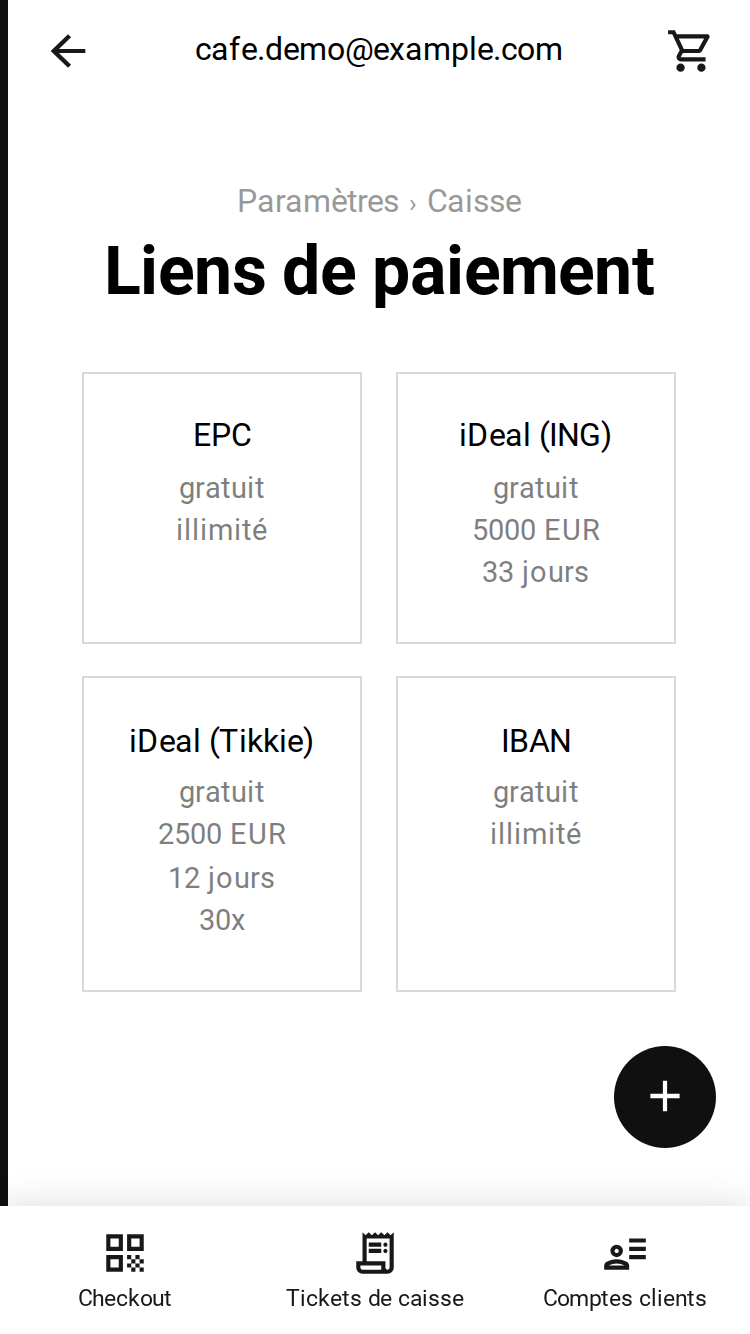 L’aperçu des liens de paiement
L’aperçu affiche une tuile par moyen de paiement : EPC, IBAN, Ponto et chaque lien de paiement que vous avez ajouté. Une tuile indique si le moyen est gratuit ou payant, et ce qu’il en reste : illimité, un montant en EUR, un nombre de jours ou un nombre de paiements. Une tuile est grisée lorsqu’elle ne peut pas être utilisée, parce qu’il n’y a pas d’IBAN, que Ponto est désactivé, ou que le lien a expiré ou est épuisé.
- EPC : est le code QR EPC, composé du nom et de l’IBAN de votre profil d’entreprise. Vous ne réglez ici que sa Priorité.
- IBAN : est le virement manuel. Il affiche l’IBAN pour qu’un acheteur dont l’application bancaire ne peut pas scanner le code QR EPC puisse le recopier. Vous ne réglez ici que sa Priorité.
- Ponto : est une demande de paiement que l’acheteur signe auprès de sa propre banque, dessinée sous forme de code QR. Elle nécessite une connexion bancaire sous Paramètres > Ponto ; sans connexion, la page propose de connecter Ponto. Compte est le compte bancaire de cette connexion, « Proposer à l’encaissement » l’active ou la désactive et Priorité fixe sa place. Ponto facture des frais par demande de paiement.
- Lien de paiement : est un lien de votre propre banque ou de Tikkie, ou un lien payant de PayPal ou Stripe. Choisissez le Type, collez le lien complet dans Lien de paiement et réglez la Priorité. Créez le lien avec un montant modifiable, afin qu’il puisse être réutilisé à chaque vente.
Chaque moyen de paiement a ses propres frais et son propre total maximal par lien. Lorsqu’un lien a expiré, ou que le montant dépasse ce que le lien autorise, l’encaissement passe au moyen de paiement suivant.
| Moyen de paiement | Frais | Limites |
|---|---|---|
| Code QR EPC | gratuit | aucune |
| Virement manuel (IBAN) | gratuit | aucune |
| Rabobank | gratuit | 5000 EUR |
| iDeal (ING) | gratuit | 5000 EUR |
| Knab | gratuit | 500 EUR |
| ASN | gratuit | 3000 EUR |
| ABN AMRO | gratuit | 2500 EUR |
| iDeal (Tikkie) | gratuit | 2500 EUR |
| bunq.me | gratuit | 1500 EUR par semaine |
| Payer avec votre banque (Ponto) | payant | aucune |
| PayPal | payant | aucune |
| Stripe | payant | aucune |
Knab limite en outre l’ensemble des demandes de paiement en cours : leur montant total ne peut pas dépasser 5000 EUR. bunq.me est gratuit avec un abonnement bunq personnel ; avec un abonnement professionnel, bunq facture 0,27 EUR par paiement. Les 1500 EUR correspondent à ce que tous vos liens bunq.me réunis peuvent encaisser par semaine, et le lien lui-même n’expire jamais. L’acheteur n’a pas besoin de compte bunq et paie par iDEAL, Wero, Bancontact ou carte.
Les limites complètes des banques, avec leur validité et leur nombre de paiements, figurent dans notre article sur les notifications de paiement instantané par e-mail, qui indique aussi quelles banques envoient une notification push lorsqu’un lien est payé.
La Priorité décide de l’ordre à l’encaissement : les moyens de paiement sont triés du nombre le plus bas au plus élevé, le premier utilisable est ouvert et les autres se trouvent dans le menu déroulant sous le code QR. EPC, IBAN et Ponto participent au même ordre que les liens de paiement.
Fonctionnalités
Sous Fonctionnalités, vous activez ce avec quoi vous travaillez. Ces interrupteurs se trouvent dans le premier groupe des Paramètres, pour que vous les trouviez même lorsque la caisse est désactivée.
- Caisse activée : active ou désactive la caisse. Désactivée, Ventes, Tickets de caisse et Comptes clients disparaissent du menu principal et le groupe Paramètres > Caisse est masqué.
- Page de paiement activée : active ou désactive la page de paiement, voir les paramètres de la page de paiement.
- Stock activé : ajoute Stock aux Paramètres, un aperçu de tous vos produits, y compris ceux hors catalogue.
Sous le titre Caisse se trouvent les fonctionnalités de la caisse elle-même. Il n’est affiché que tant que la caisse est activée.
- Plusieurs utilisateurs : ajoute Utilisateurs à Paramètres > Caisse, pour que des collègues puissent avoir leur propre compte, et ajoute l’utilisateur aux tickets de caisse et aux comptes clients.
- Autoriser les comptes clients : ajoute Comptes clients au menu principal et le bouton « Sur compte » à l’encaissement, pour qu’une commande puisse être encaissée plus tard.
Un interrupteur est enregistré dès que vous le basculez.
