
Instellingen
De velden die bepalen hoe de kassa werkt, staan verspreid over een paar pagina’s onder Instellingen. Het onderdeel Instellingen > Kassa wordt alleen getoond zolang de kassa aan staat.
Bedrijfsprofiel
- Naam: is de begunstigde in de EPC-QR-code die de koper aan de toonbank scant.
- IBAN: is de rekening waarop de EPC-QR-code en de handmatige overschrijving betalen. Zonder geldige IBAN staan beide bij Betaallinks gemarkeerd als ‘geen IBAN’ en worden ze bij het afrekenen overgeslagen.
- Standaard BTW-tarief (%): is het BTW-tarief waarmee een nieuw product begint, ook als je er een aanmaakt terwijl je een bedrag afrekent.
- Standaard omschrijving: is de omschrijving in de EPC-QR-code als je de winkelwagen afrekent. Een rekening gebruikt de naam van de rekening.
Kassa > Gebruikers
Deze pagina is er alleen als ‘Meerdere gebruikers’ aan staat bij Functies. Hij toont iedere gebruiker met naam en e-mailadres. Klik op het plusje om een collega toe te voegen met een naam, een e-mailadres en een wachtwoord; daarmee logt hij in. Klik op een gebruiker om hem te bewerken:
- Naam: wordt bij de verkoop getoond. Met meerdere gebruikers aan krijgen kassabonnen en rekeningen een kolom met de gebruiker die de verkoop deed.
- E-mailadres: is de gebruikersnaam. Je kunt alleen die van jezelf wijzigen.
- Taal: is de taal van de applicatie voor deze gebruiker.
- Mail bij een gemelde betaling: of deze gebruiker een e-mail krijgt zodra een koper op de betaalpagina een betaling meldt.
Kassa > Catalogus
Hier beheer je de producten die ‘Verkoop’ toont. Producten kun je in mappen zetten: een map is een groep, met de producten erin. Mappen komen eerst, producten zonder map daaronder. Klik op het plusje om een map of een product toe te voegen, klik erop om hem te bewerken, en verwijder hem vanaf de bewerkpagina.
- Map (naam): is de naam van de map.
- Naam: is de naam van het product, zoals hij aan de toonbank en op de bon staat.
- Prijs: is de prijs inclusief BTW.
- BTW-tarief (%): is het BTW-tarief van dit product.
- Map: is de map waar het product in zit. Laat het leeg en het product staat buiten de mappen.
Kassa > Betaallinks
Hier stel je de manieren van betalen in die het afrekenen aanbiedt. De EPC QR-code werkt met de meeste bankapps, maar niet met allemaal. In Nederland kunnen bijvoorbeeld Rabobank en ABN AMRO hem nog niet lezen. Als achtervang voeg je betaallinks van je eigen bank of van Tikkie toe; ze verschijnen in het uitklapmenu onder de QR-code. Betaallinks zijn optioneel: zonder betaallinks kan de koper het bedrag nog altijd handmatig overmaken.
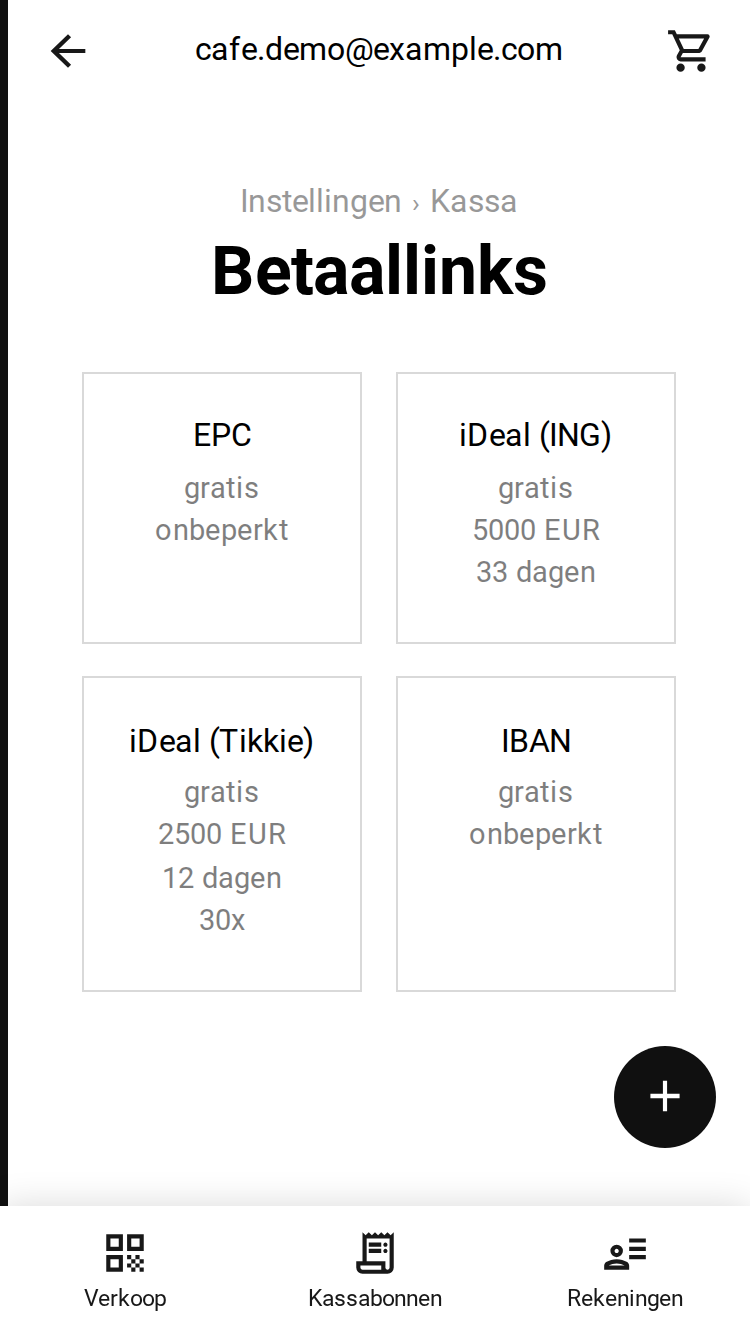 Het overzicht van de betaallinks
Het overzicht toont een tegel per manier: EPC, IBAN, Ponto en iedere betaallink die je hebt toegevoegd. Een tegel laat zien of de manier gratis of betaald is, en wat er nog van over is: onbeperkt, een bedrag in EUR, een aantal dagen of een aantal betalingen. Een tegel is grijs als hij niet gebruikt kan worden, omdat er geen IBAN is, Ponto uit staat, of de link verlopen of opgebruikt is.
- EPC: is de EPC-QR-code, gemaakt van de naam en de IBAN uit je bedrijfsprofiel. Je stelt hier alleen de Prioriteit in.
- IBAN: is de handmatige overschrijving. Hij toont de IBAN, zodat een koper wiens bankapp de EPC-QR-code niet kan scannen hem kan overtypen. Je stelt hier alleen de Prioriteit in.
- Ponto: is een betaalverzoek dat de koper bij zijn eigen bank ondertekent, getekend als QR-code. Het heeft een bankkoppeling nodig bij Instellingen > Ponto; zonder koppeling biedt de pagina aan om Ponto te koppelen. Rekening is de bankrekening van die koppeling, ‘Aanbieden bij afrekenen’ zet hem aan of uit en Prioriteit bepaalt zijn plaats. Ponto rekent per betaalverzoek een bedrag.
- Betaallink: is een link van je eigen bank of van Tikkie, of een betaalde link van PayPal of Stripe. Kies het Type, plak de volledige link in Betaallink en stel de Prioriteit in. Maak de link aan met een aanpasbaar bedrag, zodat hij bij iedere verkoop opnieuw gebruikt kan worden.
Iedere manier van betalen heeft zijn eigen kosten en maximumtotaal per link. Wanneer een link verlopen is, of het bedrag hoger is dan de link toelaat, gaat het afrekenen door naar de volgende manier van betalen.
| Manier van betalen | Kosten | Limieten |
|---|---|---|
| EPC QR-code | gratis | geen |
| Handmatige overschrijving (IBAN) | gratis | geen |
| Rabobank | gratis | 5000 EUR |
| iDeal (ING) | gratis | 5000 EUR |
| Knab | gratis | 500 EUR |
| ASN | gratis | 3000 EUR |
| ABN AMRO | gratis | 2500 EUR |
| iDeal (Tikkie) | gratis | 2500 EUR |
| bunq.me | gratis | 1500 EUR per week |
| Betaal via je bank (Ponto) | betaald | geen |
| PayPal | betaald | geen |
| Stripe | betaald | geen |
Knab hanteert bovendien een limiet over alle openstaande betaalverzoeken samen: het totaalbedrag daarvan mag niet hoger zijn dan 5000 EUR. bunq.me is gratis met een persoonlijk bunq-abonnement; met een zakelijk abonnement rekent bunq 0,27 EUR per betaling. De 1500 EUR is wat al je bunq.me-links samen per week mogen ontvangen, en de link zelf verloopt nooit. De koper heeft geen bunq-rekening nodig en betaalt met iDEAL, Wero, Bancontact of een kaart.
De volledige limieten van de banken, met geldigheid en aantal betalingen, staan in ons bericht over notificaties in je mail, waarin ook staat welke banken een pushbericht sturen als een link betaald is.
De Prioriteit bepaalt de volgorde bij het afrekenen: de manieren van betalen worden gesorteerd van het laagste getal naar het hoogste, de eerste die gebruikt kan worden wordt geopend en de andere staan in het uitklapmenu onder de QR-code. EPC, IBAN en Ponto doen in dezelfde volgorde mee als de betaallinks.
Functies
Bij Functies zet je aan waar je mee werkt. Deze schakelaars staan in de eerste groep van Instellingen, zodat je ze ook vindt als de kassa uit staat.
- POS ingeschakeld: zet de kassa aan of uit. Staat hij uit, dan verdwijnen Verkoop, Kassabonnen en Rekeningen uit het hoofdmenu en is het onderdeel Instellingen > Kassa verborgen.
- Betaalpagina ingeschakeld: zet de betaalpagina aan of uit, zie de instellingen van de betaalpagina.
- Voorraad ingeschakeld: voegt Voorraad toe aan Instellingen, een overzicht van al je producten, ook die buiten de catalogus.
Onder het kopje Kassa staan de functies van de kassa zelf. Het wordt alleen getoond zolang de kassa aan staat.
- Meerdere gebruikers: voegt Gebruikers toe aan Instellingen > Kassa, zodat collega’s een eigen account kunnen krijgen, en zet de gebruiker bij kassabonnen en rekeningen.
- Rekeningen toestaan: voegt Rekeningen toe aan het hoofdmenu en de knop ‘Op rekening’ aan het afrekenen, zodat een bestelling later afgerekend kan worden.
Een schakelaar wordt opgeslagen zodra je hem omzet.
