
Instellingen
De velden die bepalen hoe de betaalpagina eruitziet, staan verspreid over een paar pagina’s onder Instellingen.
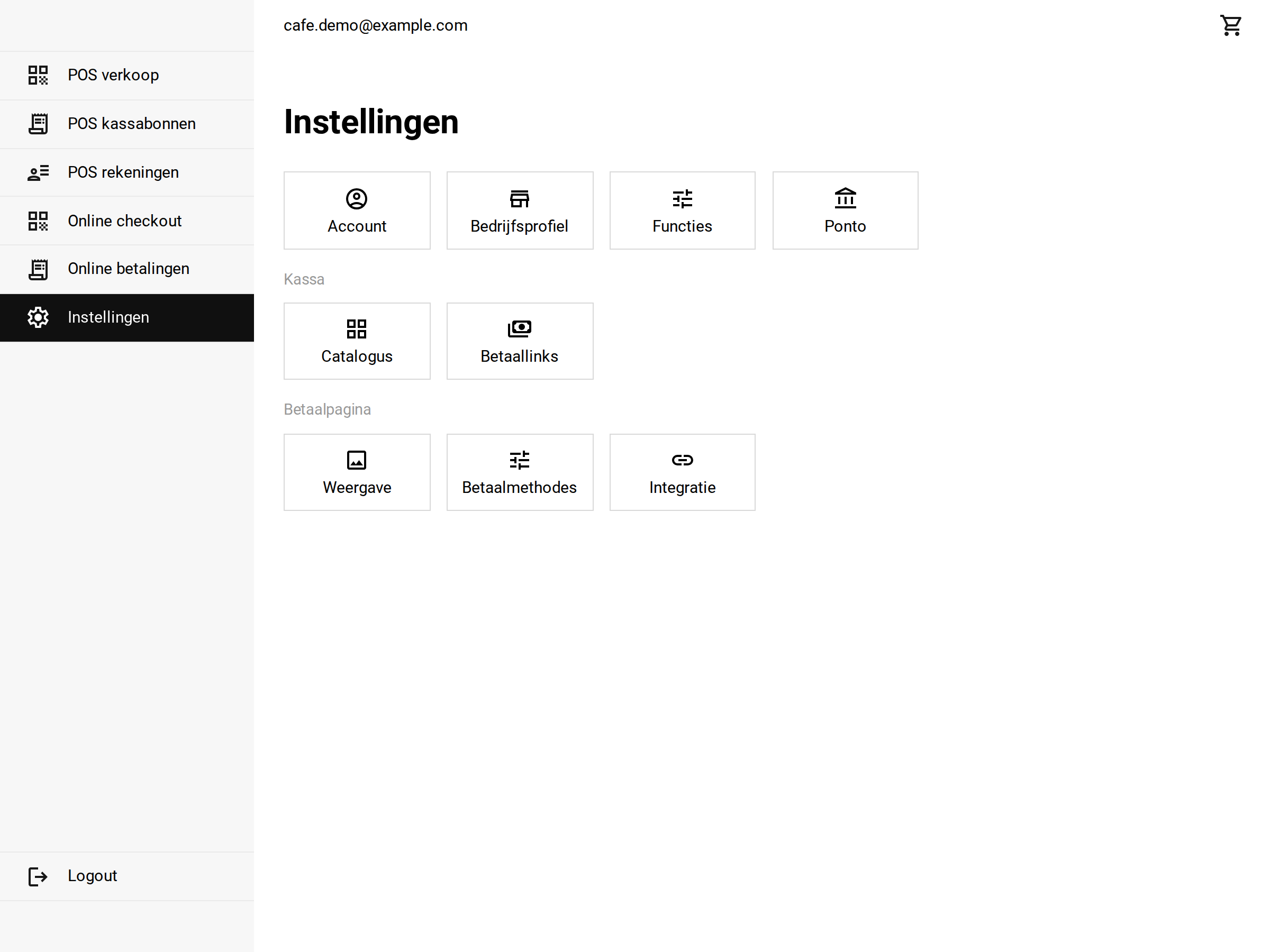 Instellingen: de betaalpagina heeft onderaan een eigen groep
Bedrijfsprofiel
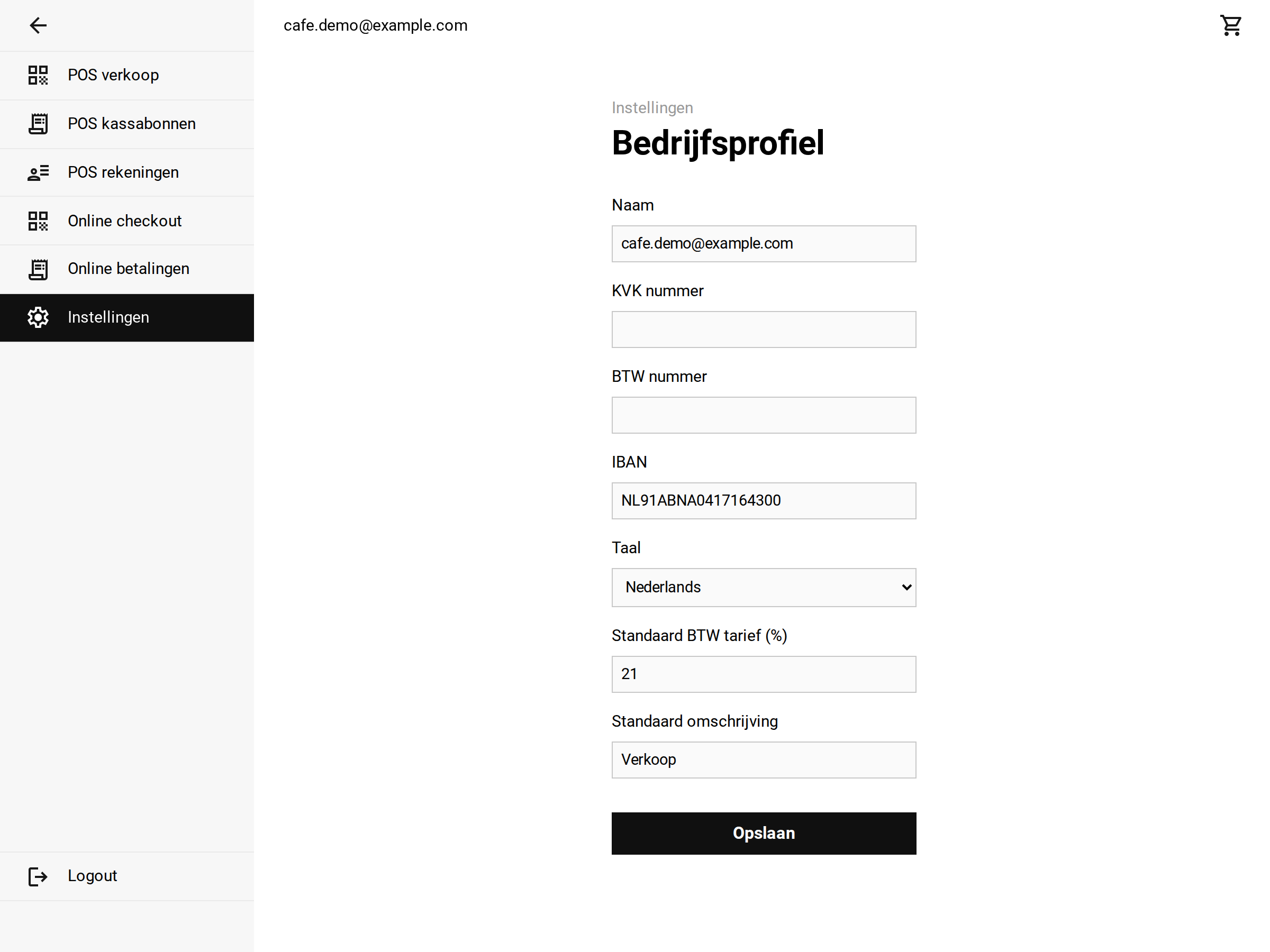 Het bedrijfsprofiel
- Naam: wordt getoond als de begunstigde en gebruikt als paginatitel.
- IBAN: is de rekening waarop de EPC-QR-code betaalt. Zonder geldige IBAN is er geen EPC-QR-code en valt de pagina terug op je betaallink.
- Taal: is de taal die de betaalpagina gebruikt als er geen lang is ingesteld (zie parameters).
- Standaard omschrijving: wordt gebruikt als de link geen specification heeft.
Functies
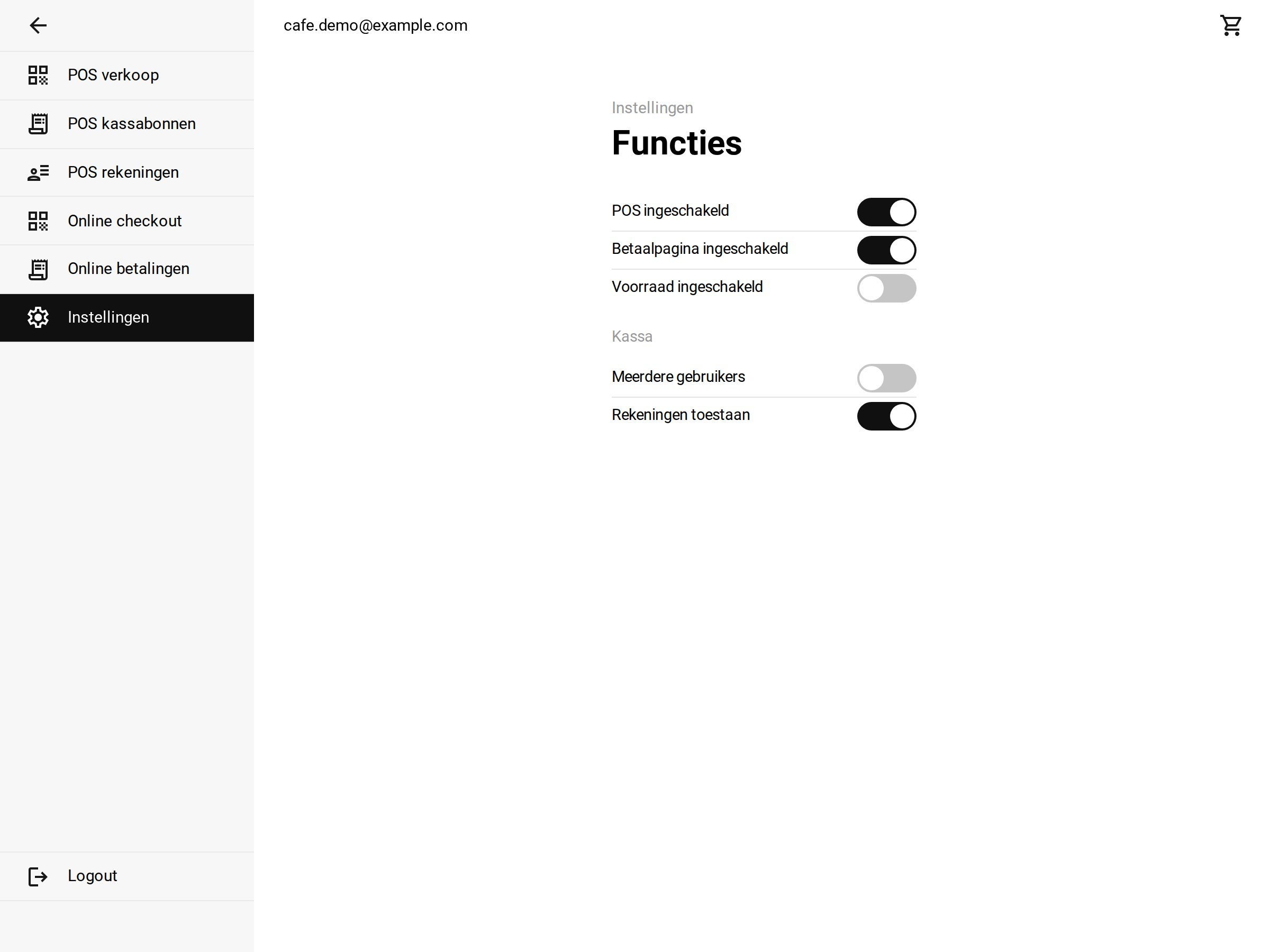 De functies, met de schakelaar voor de betaalpagina
- Betaalpagina ingeschakeld: zet de betaalpagina aan of uit. Staat hij uit, dan is je betaalpagina voor kopers gesloten en is het onderdeel Instellingen > Betaalpagina verborgen. De schakelaar staat in de eerste groep van Instellingen, zodat je hem ook vindt als de betaalpagina uit staat.
Betaalpagina > Weergave
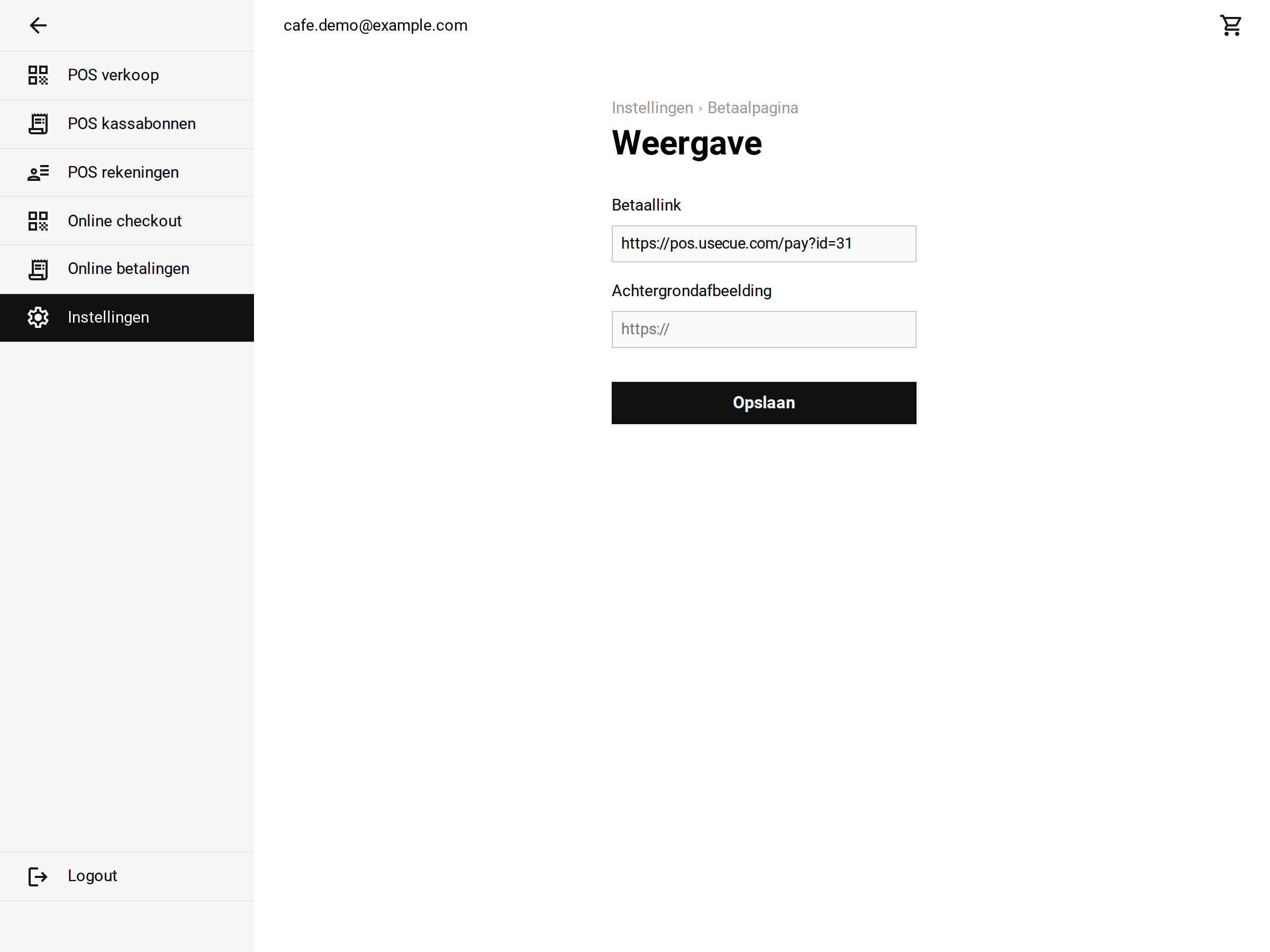 Betaalpagina > Weergave
- Betaallink: is het adres van je betaalpagina. Klik erop om de pagina te openen; dit is de link die je in een factuur, een webshop of een geprinte QR-code zet.
- Achtergrondafbeelding: is een webadres van een afbeelding. Die vult de hele pagina achter het bedrag. Laat het leeg voor een effen achtergrond.
Betaalpagina > Configuratie
Hier kies je welke manieren van betalen de pagina aanbiedt, met een schakelaar per manier: EPC QR, Betaal via je bank, Betaallink (open), Handmatige overschrijving en Buiten de EU. Er is een set schakelaars voor Desktop en een voor Mobiel, omdat een koper op een telefoon geen QR-code op zijn eigen scherm kan scannen. Een schakelaar wordt opgeslagen zodra je hem omzet.
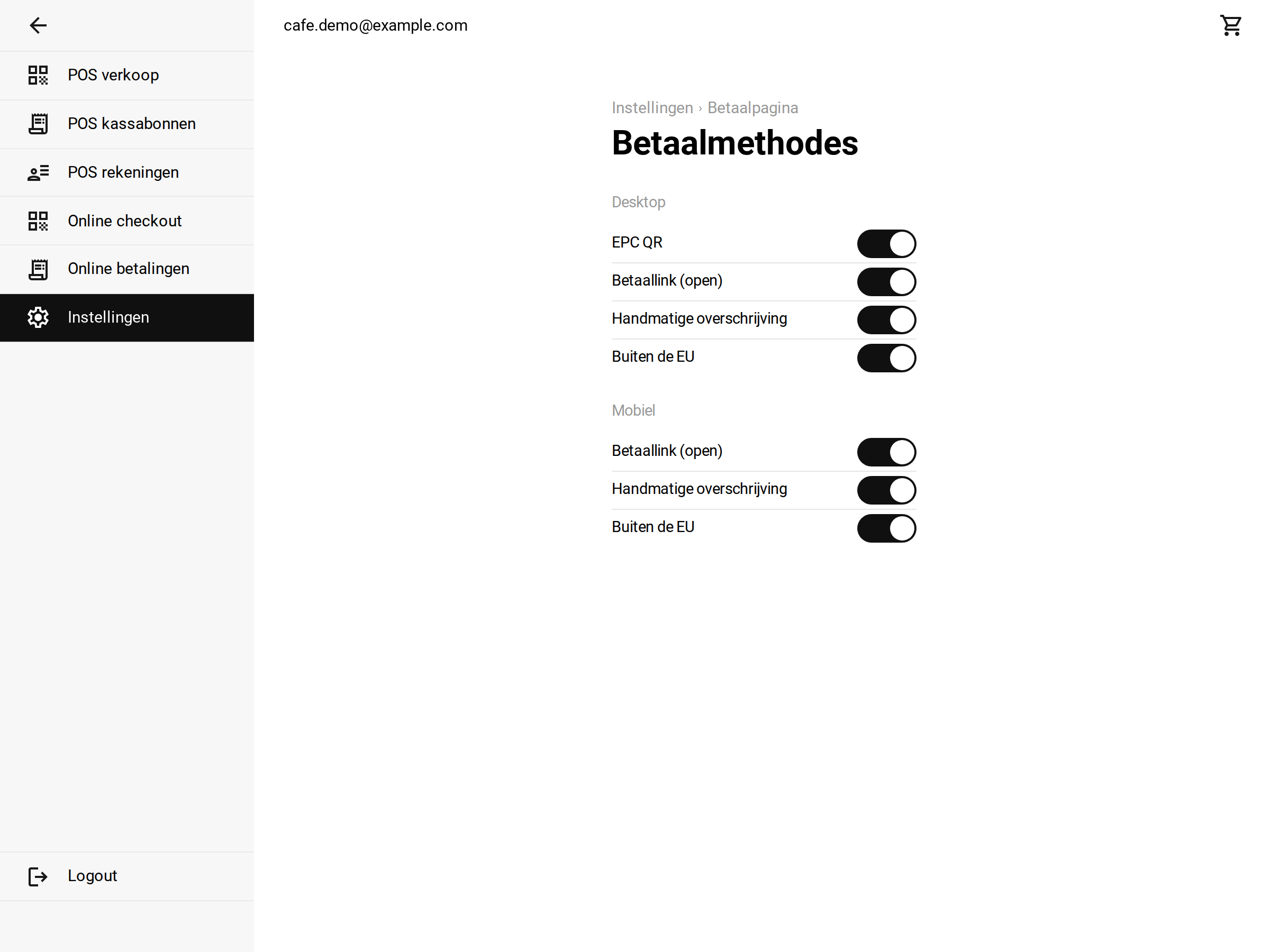 Betaalpagina > Configuratie: een set schakelaars voor desktop, een voor mobiel
De manieren van betalen
- EPC QR-code: de code die de koper met zijn eigen bankapp scant. Het bedrag en de omschrijving staan er al in, hij hoeft alleen te ondertekenen. Hiervoor moet je IBAN ingevuld zijn bij je bedrijfsprofiel.
- Betaal via je bank (Ponto): een knop waarmee de koper doorgestuurd wordt naar zijn eigen bank, waar het betaalverzoek al klaarstaat. Hiervoor heb je een bankkoppeling nodig en moet Ponto de dienst ‘payment initiation’ voor je organisatie geactiveerd hebben. Ponto rekent per betaalverzoek een bedrag.
- Betaallink (open): je eerste actieve betaallink, bijvoorbeeld Tikkie. De koper vult daar zelf het bedrag in, want zo’n link draagt ons bedrag en onze omschrijving niet mee. Dat is wat ‘open’ betekent.
- Handmatige overschrijving: je IBAN uitgeschreven, met een stappenplan en een kopieerknop achter het rekeningnummer, het bedrag, de ontvanger en de omschrijving. Geen code, geen app: dit werkt altijd.
- Buiten de EU: je eerste Stripe- of PayPal-link. Een koper zonder IBAN kan niet overschrijven en heeft ook niets aan een EPC-code; een kaartbetaling is voor hem de enige manier.
Waarom mobiel anders is dan desktop
Een QR-code vraagt om een tweede scherm. Aan de toonbank is dat er: jij houdt de code omhoog en de koper pakt zijn telefoon. Maar een koper die de betaalpagina op zijn telefoon opent heeft geen tweede scherm, hij kan de code die voor zijn neus staat nergens mee scannen.
Daarom:
- Op de computer worden de codes getekend: de EPC-code, een code van je betaallink en een code van je IBAN.
- Op de telefoon wordt er nooit een QR-code getekend. Een betaallink wordt dan een gewone knop die de app of de betaalpagina van die aanbieder opent. Dat kan, want een betaallink is een adres. Een EPC-code is dat niet, en daarom staat ‘EPC QR-code’ niet eens in de mobiele lijst.
- De handmatige overschrijving is het enige blok dat sowieso geen code is. Op de telefoon blijft daar het rekeningnummer met de kopieerknoppen van over, wat precies is waar die pagina voor bedoeld is.
Zet je iets aan dat er niet is, een betaallink zonder betaallinks of een EPC-code zonder IBAN, dan wordt die regel gewoon overgeslagen. De pagina waar de koper op binnenkomt heeft altijd een manier om te betalen; is de eerste keuze er niet, dan schuift de pagina door naar de volgende die je wél hebt aangezet.
Betaalpagina > Integratie
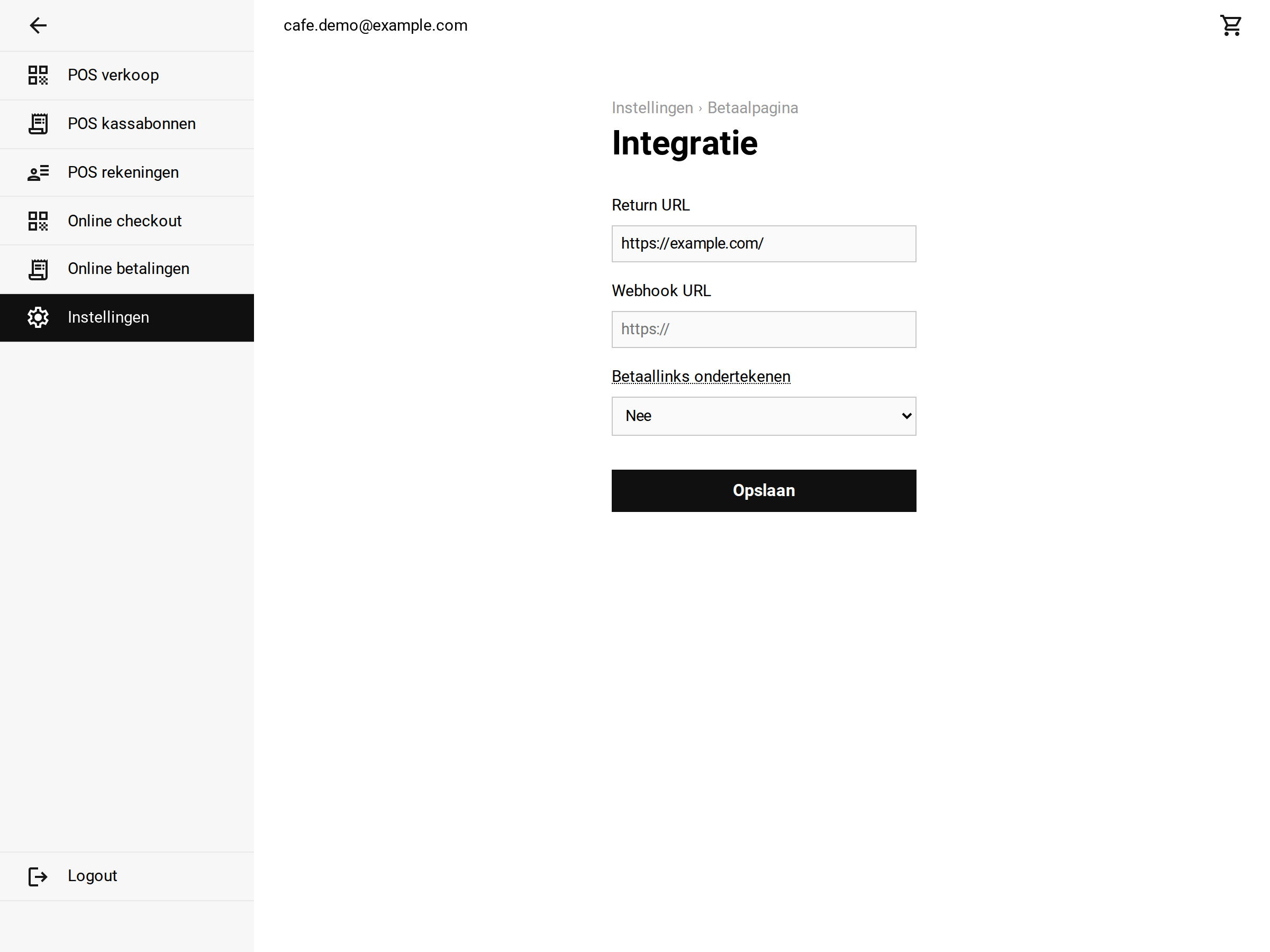 Betaalpagina > Integratie
- Return URL: is het adres waar de koper na het betalen naar terugkeert. Een kaal domein zoals
example.comis prima, dat wordt automatisch aangevuld. Laat het leeg en de knop ‘Terug naar de webshop’ wordt niet getoond. - Webhook URL: is het adres dat een bericht krijgt zodra er iets met een betaling gebeurt. Bij het opslaan hoort een webhook secret, waarmee elk bericht ondertekend wordt. Zie webhook.
- Betaallinks ondertekenen: zet dit aan als het bedrag in je betaallinks niet aan te passen mag zijn. Je krijgt dan een betaallink secret. Zie parameters.
