
Premiers pas
Vous devez d’abord créer un compte. Après l’inscription, l’application vous connecte automatiquement. Vous voyez alors un aperçu des produits que vous vendez. Lorsque vous cliquez sur un produit, il est ajouté à votre panier et le chiffre 1 apparaît à côté du panier (ou le chiffre est augmenté).
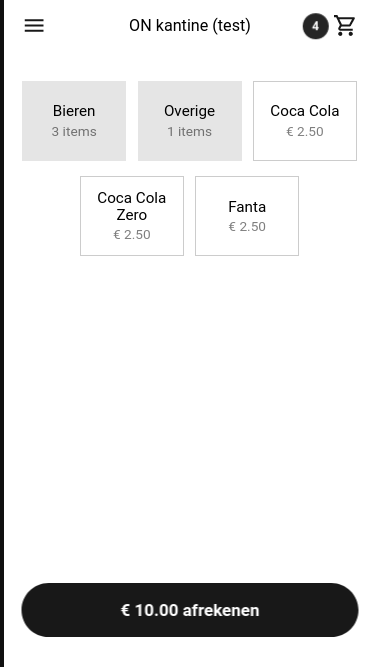 L’aperçu des produits
Vous devez commencer par ajouter un lien de paiement. Pour cela, rendez-vous sur la page « Liens de paiement ». Elle se trouve au niveau supérieur du menu. Cliquez ensuite sur le plus pour ajouter un lien de paiement. Pour le moment, vous pouvez choisir parmi un nombre limité de types de liens de paiement, dont Tikkie. Dans votre application bancaire (ou dans Tikkie), créez un lien de paiement dont le montant est modifiable. Collez le lien complet dans le champ « Lien ».
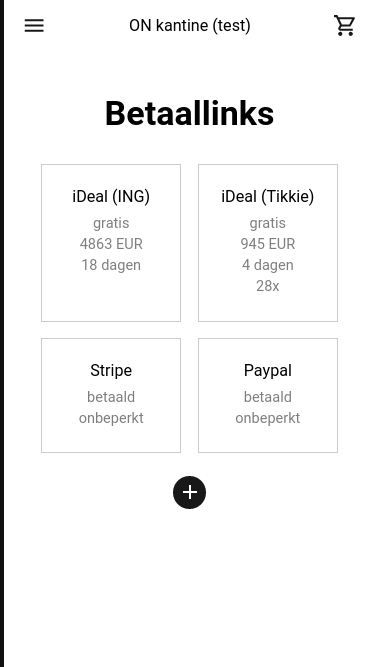 L’aperçu des liens de paiement
Avant de vendre réellement, il est judicieux de remplir les champs du « Profil d’entreprise » dans les « Paramètres ». Retournez ensuite à la page « Ventes » du menu principal. Si vous n’avez pas encore de produits, cliquez sur le panier en haut à droite. Vous pouvez y choisir « Encaisser un montant ». Pendant l’encaissement, vous pouvez créer directement votre premier produit. Ce produit est automatiquement placé dans votre panier et (si vous l’indiquez) également ajouté à votre catalogue de produits.
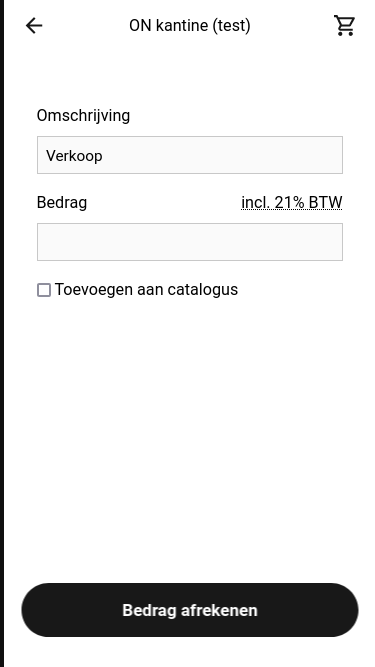 Encaisser un montant dans le panier
Pendant le processus d’encaissement, un code QR apparaît. Vous (le vendeur) montrez ce code QR à l’acheteur. L’acheteur scanne le code QR avec son téléphone et recopie le montant affiché à l’écran. L’acheteur paie via sa propre application bancaire de confiance.
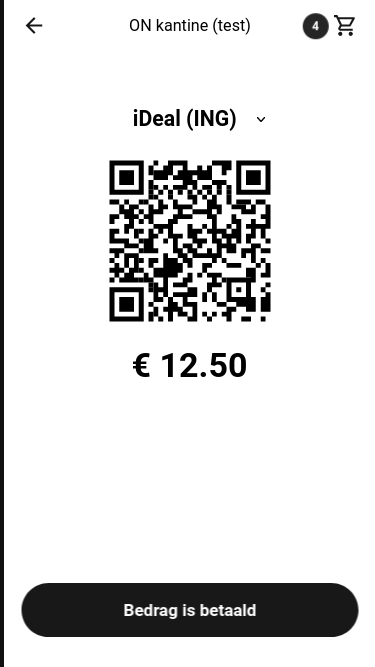 Le code QR avec le montant
Lorsque l’acheteur a finalisé le paiement, vous appuyez sur le bouton « Le montant est payé ». Vous voyez alors la page du reçu. En cliquant sur le montant, vous obtenez un détail complet. Vous pouvez choisir d’envoyer le reçu par e-mail au client ou choisir « Pas de reçu ».
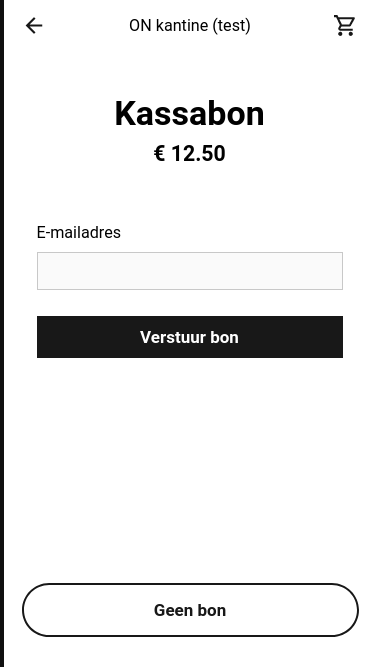 Vous pouvez envoyer le ticket de caisse par e-mail
Votre panier est maintenant vide et vous retrouvez votre commande sous « Tickets de caisse » dans le menu principal. Votre paiement est finalisé et vous êtes prêt à traiter la commande suivante.
