
Erste Schritte
Zuerst müssen Sie ein Konto anlegen. Nach der Registrierung meldet die Anwendung Sie automatisch an. Sie sehen dann eine Übersicht der Produkte, die Sie verkaufen. Wenn Sie ein Produkt anklicken, wird es Ihrem Warenkorb hinzugefügt und die Zahl 1 erscheint neben dem Warenkorb (oder die Zahl wird erhöht).
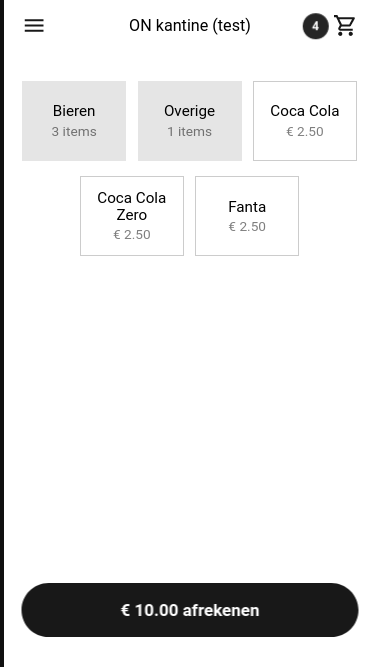 Die Übersicht der Produkte
Beginnen sollten Sie mit dem Hinzufügen eines Zahlungslinks. Dazu gehen Sie auf die Seite ‘Zahlungslinks’. Sie befindet sich auf der obersten Ebene des Menüs. Dort klicken Sie auf das Pluszeichen, um einen Zahlungslink hinzuzufügen. Derzeit können Sie aus einer begrenzten Anzahl von Zahlungslink-Typen wählen, darunter Tikkie. Erstellen Sie in Ihrer Banking-App (oder in Tikkie) einen Zahlungslink mit anpassbarem Betrag. Fügen Sie den vollständigen Link in das Feld ‘Link’ ein.
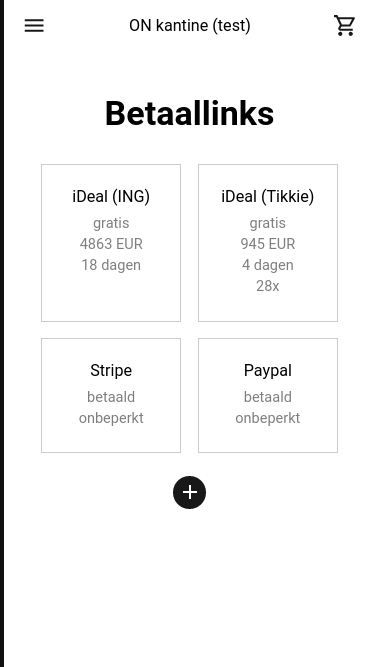 Die Übersicht der Zahlungslinks
Bevor Sie tatsächlich mit dem Verkauf beginnen, ist es sinnvoll, unter ‘Einstellungen’ die Felder des ‘Unternehmensprofils’ auszufüllen. Danach kehren Sie im Hauptmenü zur Seite ‘Verkauf’ zurück. Wenn Sie noch keine Produkte haben, klicken Sie rechts oben auf den Warenkorb. Dort können Sie ‘Betrag abrechnen’ wählen. Während des Bezahlvorgangs können Sie direkt Ihr erstes Produkt anlegen. Dieses Produkt wird automatisch in Ihren Warenkorb gelegt und (wenn Sie dies angeben) auch Ihrem Produktkatalog hinzugefügt.
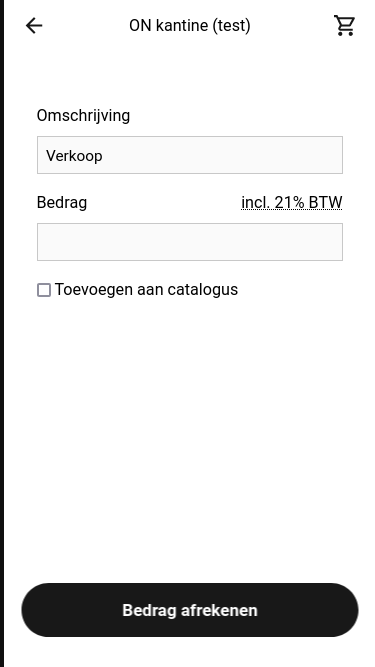 Betrag im Warenkorb abrechnen
Während des Bezahlvorgangs erscheint ein QR-Code. Diesen QR-Code zeigen Sie (der Verkäufer) dem Käufer. Der Käufer scannt den QR-Code mit seinem Telefon und übernimmt den Betrag vom Bildschirm. Der Käufer bezahlt über seine eigene vertraute Banking-App.
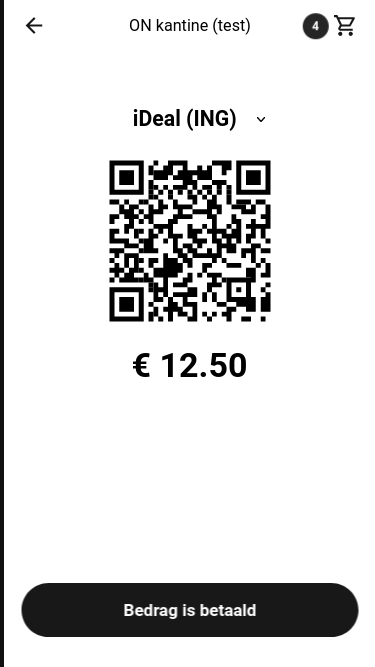 Der QR-Code mit dem Betrag
Wenn der Käufer die Zahlung abgeschlossen hat, drücken Sie auf die Schaltfläche ‘Betrag ist bezahlt’. Sie sehen dann die Seite mit dem Beleg. Wenn Sie auf den Betrag klicken, erhalten Sie eine detaillierte Aufstellung. Sie können den Beleg per E-Mail an den Kunden schicken oder ‘Kein Beleg’ wählen.
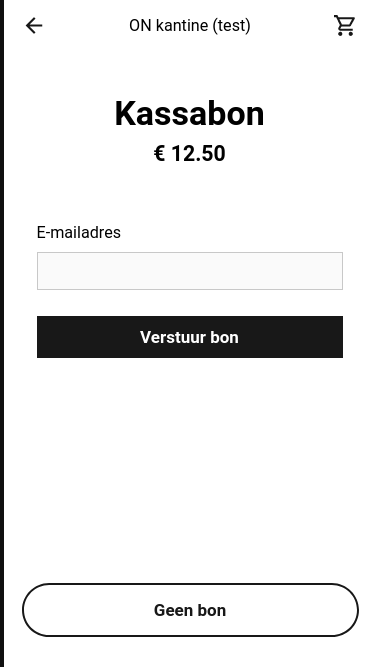 Den Kassenbeleg können Sie per E-Mail versenden
Ihr Warenkorb ist jetzt leer und Sie finden Ihre Bestellung im Hauptmenü unter ‘Kassenbelege’. Ihre Zahlung ist abgeschlossen und Sie sind bereit für die nächste Bestellung.
