
Einstellungen
Die Felder, die bestimmen, wie die Kasse arbeitet, sind auf einige Seiten unter Einstellungen verteilt. Der Bereich Einstellungen > Kasse wird nur angezeigt, solange die Kasse eingeschaltet ist.
Firmenprofil
- Name: ist der Empfänger im EPC-QR-Code, den der Käufer am Tresen scannt.
- IBAN: ist das Konto, auf das der EPC-QR-Code und die manuelle Überweisung zahlen. Ohne gültige IBAN sind beide unter Zahlungslinks mit ‘keine IBAN’ markiert und werden beim Bezahlen übersprungen.
- Standard-MwSt.-Satz (%): ist der MwSt.-Satz, mit dem ein neues Produkt beginnt, auch wenn Sie eines anlegen, während Sie einen Betrag abrechnen.
- Standardbeschreibung: ist die Beschreibung im EPC-QR-Code, wenn Sie den Warenkorb abrechnen. Ein Kundenkonto verwendet stattdessen den Namen des Kontos.
Kasse > Benutzer
Diese Seite gibt es nur, wenn ‘Mehrere Benutzer’ unter Funktionen eingeschaltet ist. Sie zeigt jeden Benutzer mit Name und E-Mail-Adresse. Klicken Sie auf das Pluszeichen, um eine Kollegin mit Name, E-Mail-Adresse und Passwort hinzuzufügen; damit meldet sie sich an. Klicken Sie auf einen Benutzer, um ihn zu bearbeiten:
- Name: wird beim Verkauf angezeigt. Mit mehreren Benutzern erhalten Kassenbelege und Kundenkonten eine Spalte mit dem Benutzer, der den Verkauf gemacht hat.
- E-Mail-Adresse: ist der Benutzername. Sie können nur Ihre eigene ändern.
- Sprache: ist die Sprache der Anwendung für diesen Benutzer.
- Mail bei einer gemeldeten Zahlung: ob dieser Benutzer eine E-Mail erhält, sobald ein Käufer auf der Zahlungsseite eine Zahlung meldet.
Kasse > Katalog
Hier verwalten Sie die Produkte, die ‘Verkauf’ anzeigt. Produkte können Sie in Gruppen legen: Eine Gruppe ist ein Ordner mit den Produkten darin. Gruppen kommen zuerst, Produkte ohne Gruppe darunter. Klicken Sie auf das Pluszeichen, um eine Gruppe oder ein Produkt hinzuzufügen, klicken Sie darauf, um es zu bearbeiten, und löschen Sie es von der Bearbeitungsseite aus.
- Gruppe (Name): ist der Name des Ordners.
- Name: ist der Name des Produkts, wie er am Tresen und auf dem Beleg steht.
- Preis: ist der Preis inklusive MwSt.
- MwSt.-Satz (%): ist der MwSt.-Satz dieses Produkts.
- Gruppe: ist der Ordner, in dem das Produkt liegt. Lassen Sie ihn leer, steht das Produkt außerhalb der Ordner.
Kasse > Zahlungslinks
Hier richten Sie die Zahlungsarten ein, die das Bezahlen anbietet. Der EPC-QR-Code funktioniert mit den meisten Banking-Apps, aber nicht mit allen. In den Niederlanden können ihn zum Beispiel Rabobank und ABN AMRO noch nicht lesen. Als Rückfalloption fügen Sie Zahlungslinks Ihrer eigenen Bank oder von Tikkie hinzu; sie erscheinen im Drop-down-Menü unter dem QR-Code. Zahlungslinks sind optional: Auch ohne sie kann der Käufer den Betrag manuell überweisen.
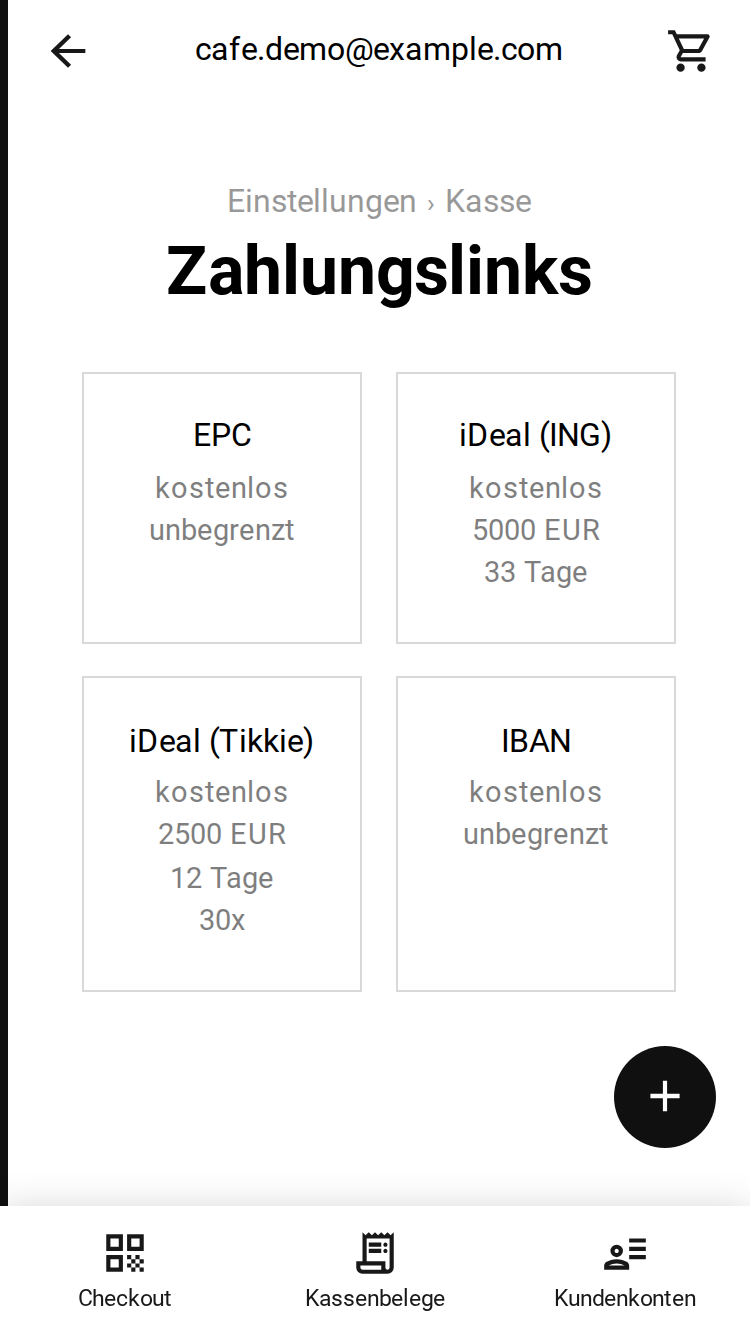 Die Übersicht der Zahlungslinks
Die Übersicht zeigt eine Kachel pro Zahlungsart: EPC, IBAN, Ponto und jeden Zahlungslink, den Sie hinzugefügt haben. Eine Kachel zeigt, ob die Zahlungsart kostenlos oder kostenpflichtig ist, und was davon noch übrig ist: unbegrenzt, ein Betrag in EUR, eine Anzahl Tage oder eine Anzahl Zahlungen. Eine Kachel ist ausgegraut, wenn sie nicht genutzt werden kann, weil keine IBAN vorliegt, Ponto aus ist oder der Link abgelaufen oder aufgebraucht ist.
- EPC: ist der EPC-QR-Code, gebildet aus Name und IBAN Ihres Firmenprofils. Sie legen hier nur seine Priorität fest.
- IBAN: ist die manuelle Überweisung. Sie zeigt die IBAN, damit ein Käufer, dessen Banking-App den EPC-QR-Code nicht scannen kann, sie abtippen kann. Sie legen hier nur ihre Priorität fest.
- Ponto: ist eine Zahlungsanforderung, die der Käufer bei seiner eigenen Bank unterschreibt, dargestellt als QR-Code. Sie braucht eine Bankverbindung unter Einstellungen > Ponto; ohne Verbindung bietet die Seite an, Ponto zu verbinden. Konto ist das Bankkonto dieser Verbindung, ‘Beim Bezahlen anbieten’ schaltet sie ein oder aus und Priorität bestimmt ihren Platz. Ponto berechnet pro Zahlungsanforderung eine Gebühr.
- Zahlungslink: ist ein Link Ihrer eigenen Bank oder von Tikkie, oder ein kostenpflichtiger Link von PayPal oder Stripe. Wählen Sie den Typ, fügen Sie den vollständigen Link in Zahlungslink ein und legen Sie die Priorität fest. Erstellen Sie den Link mit anpassbarem Betrag, damit er bei jedem Verkauf wiederverwendet werden kann.
Jede Zahlungsart hat ihre eigenen Gebühren und ihre eigene Höchstsumme pro Link. Wenn ein Link abgelaufen ist oder der Betrag höher ist, als der Link zulässt, wechselt das Bezahlen zur nächsten Zahlungsart.
| Zahlungsart | Gebühr | Limits |
|---|---|---|
| EPC-QR-Code | kostenlos | keine |
| Manuelle Überweisung (IBAN) | kostenlos | keine |
| Rabobank | kostenlos | 5000 EUR |
| iDeal (ING) | kostenlos | 5000 EUR |
| Knab | kostenlos | 500 EUR |
| ASN | kostenlos | 3000 EUR |
| ABN AMRO | kostenlos | 2500 EUR |
| iDeal (Tikkie) | kostenlos | 2500 EUR |
| bunq.me | kostenlos | 1500 EUR pro Woche |
| Mit Ihrer Bank bezahlen (Ponto) | kostenpflichtig | keine |
| PayPal | kostenpflichtig | keine |
| Stripe | kostenpflichtig | keine |
Knab begrenzt außerdem alle offenen Zahlungsanfragen zusammen: deren Gesamtbetrag darf 5000 EUR nicht überschreiten. bunq.me ist mit einem privaten bunq-Tarif kostenlos; mit einem Geschäftstarif berechnet bunq 0,27 EUR pro Zahlung. Die 1500 EUR sind das, was alle Ihre bunq.me-Links zusammen pro Woche einnehmen dürfen, und der Link selbst läuft nie ab. Der Käufer braucht kein bunq-Konto und zahlt mit iDEAL, Wero, Bancontact oder Karte.
Die vollständigen Limits der Banken, mit Gültigkeit und Anzahl der Zahlungen, stehen in unserem Beitrag über Instant Payment Notifications per E-Mail, der auch auflistet, welche Banken eine Push-Nachricht schicken, wenn ein Link bezahlt wurde.
Die Priorität bestimmt die Reihenfolge beim Bezahlen: Die Zahlungsarten werden von der niedrigsten Zahl zur höchsten sortiert, die erste nutzbare wird geöffnet und die anderen stehen im Drop-down-Menü unter dem QR-Code. EPC, IBAN und Ponto nehmen an derselben Reihenfolge teil wie die Zahlungslinks.
Funktionen
Unter Funktionen schalten Sie ein, womit Sie arbeiten. Diese Schalter stehen in der ersten Gruppe der Einstellungen, damit Sie sie auch finden, wenn die Kasse aus ist.
- Kasse aktiviert: schaltet die Kasse ein oder aus. Ist sie aus, verschwinden Verkauf, Kassenbelege und Kundenkonten aus dem Hauptmenü und der Bereich Einstellungen > Kasse ist verborgen.
- Zahlungsseite aktiviert: schaltet die Zahlungsseite ein oder aus, siehe die Einstellungen der Zahlungsseite.
- Bestand aktiviert: fügt Bestand zu den Einstellungen hinzu, eine Übersicht aller Ihrer Produkte, auch derer außerhalb des Katalogs.
Unter der Überschrift Kasse stehen die Funktionen der Kasse selbst. Sie wird nur angezeigt, solange die Kasse eingeschaltet ist.
- Mehrere Benutzer: fügt Benutzer zu Einstellungen > Kasse hinzu, damit Kolleginnen ein eigenes Konto bekommen können, und setzt den Benutzer auf Kassenbelege und Kundenkonten.
- Kundenkonten erlauben: fügt Kundenkonten zum Hauptmenü und die Schaltfläche ‘Auf Rechnung’ zum Bezahlen hinzu, damit eine Bestellung später abgerechnet werden kann.
Ein Schalter wird gespeichert, sobald Sie ihn umlegen.
